在安装工时通前,先要确保Mac机器上安装了Oracle Java.
1.安装Oracle Java
1.1 下载Oracle Java
在浏览器里打开Oracle Java下载页面,https://www.oracle.com/java/technologies/downloads/
1.2 选择当前最新的Java版本
打开Oracle Java下载页面之后,选择最新的Java版本,比如本例中最新的是JDK25,然后切换到macOS子页面。
1.3 选择符合机器芯片架构的Java版本
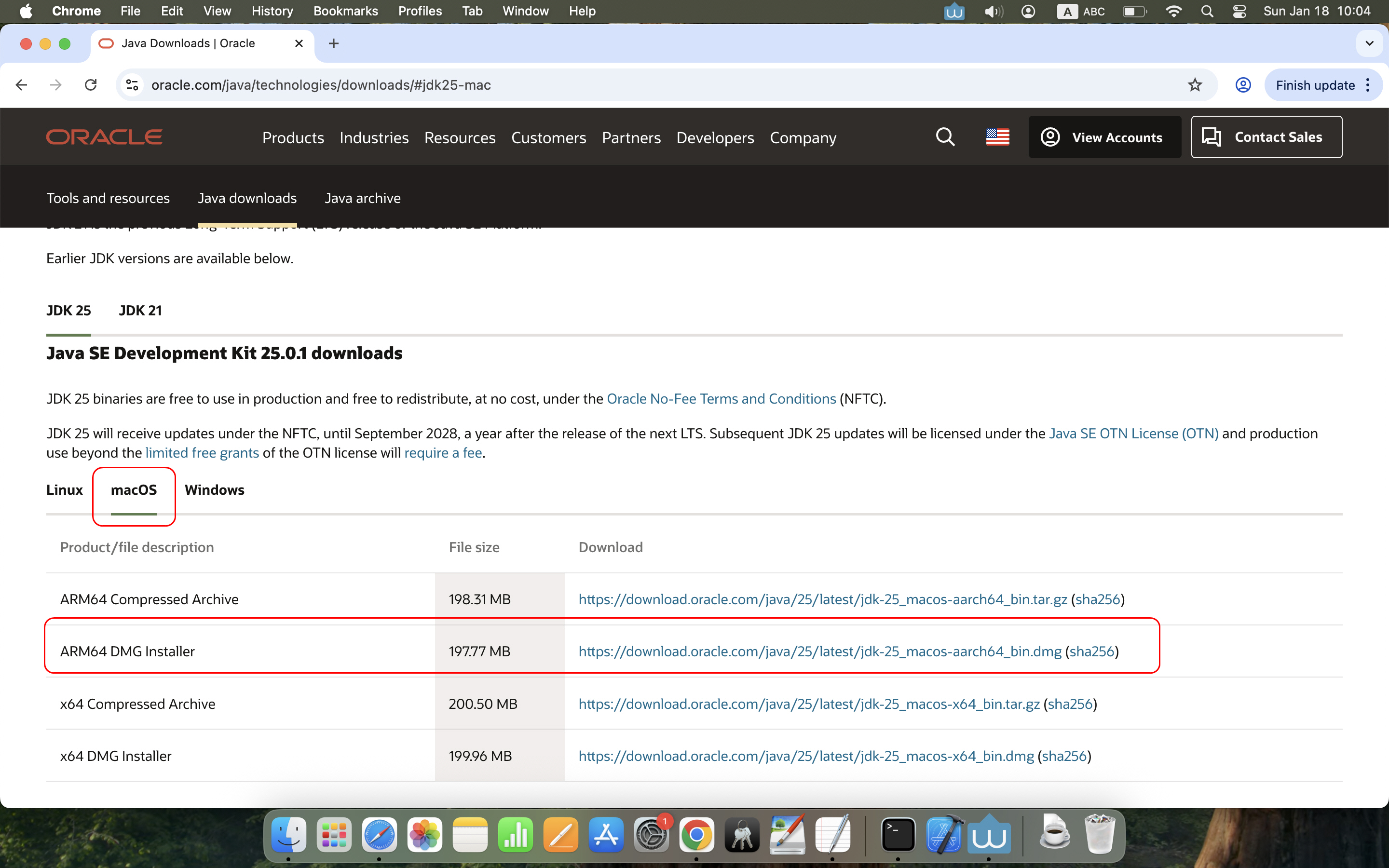
如果你的Mac电脑是ARM(Apple Chip) 芯片架构 (在2019年后生产的Mac电脑都是这种架构),请选择“ARM64 DMG Installer” 安装包。如下图所示。
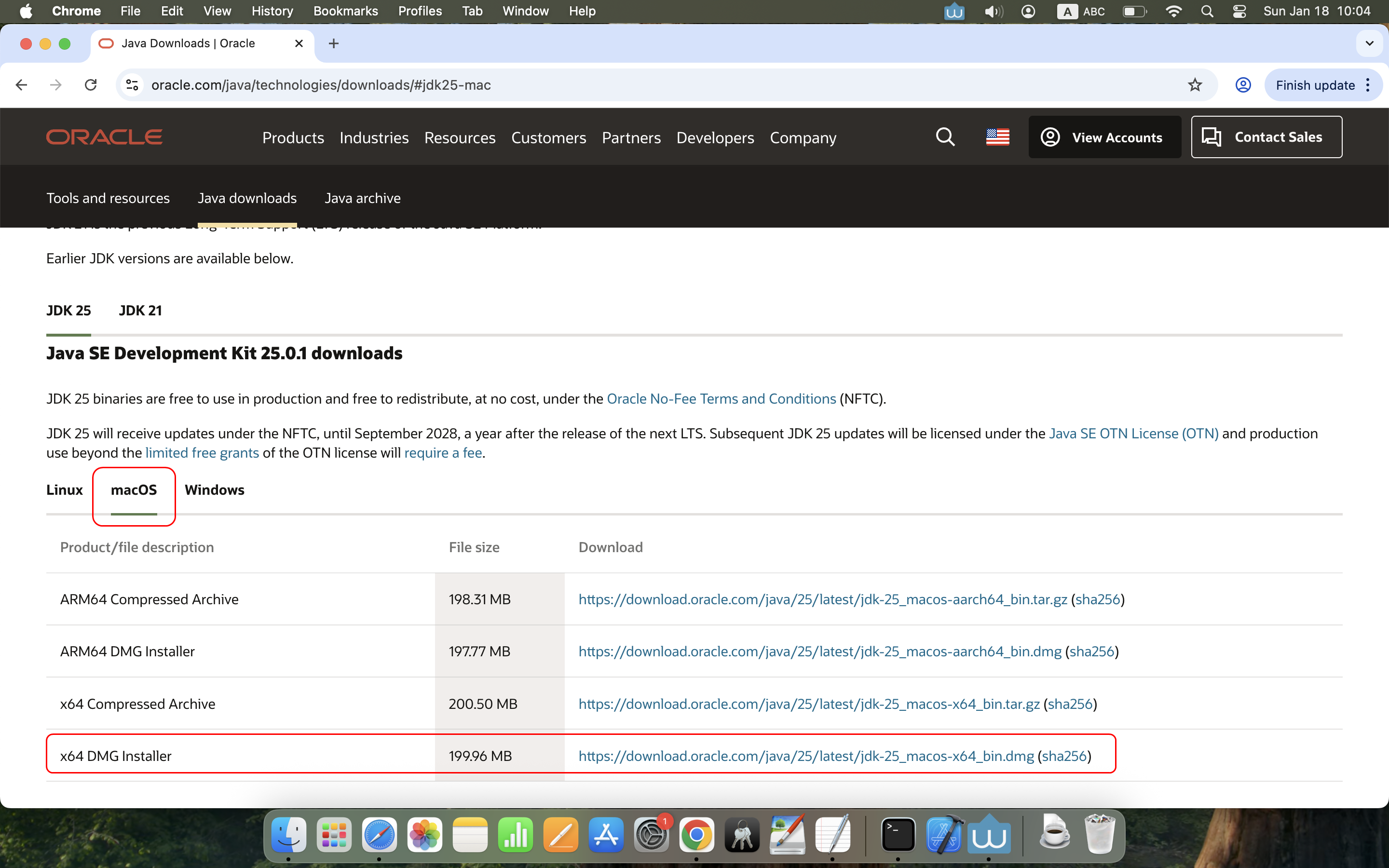
如果你的Mac电脑是Intel(Intel Chip) 芯片架构 (在2019年前生产的Mac电脑基本上都是这种架构),请选择“x64 DMG Installer” 安装包。如下图所示。
1.4 下载完成之后根据提示安装
1.5 验证当前安装的Java版本
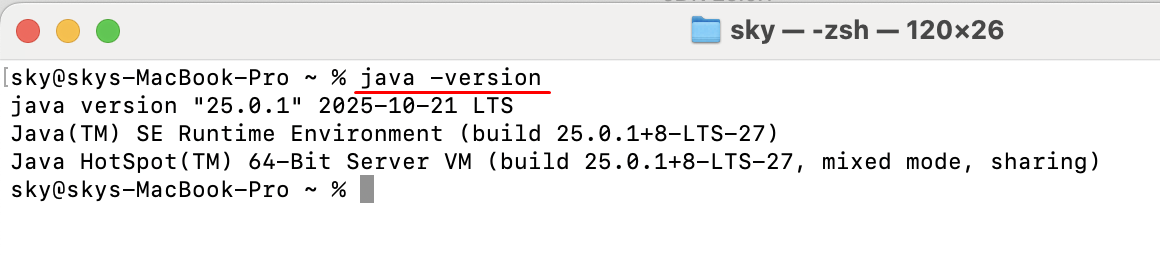
打开Terminal(命令行窗口),输入 java -version,即可查询当前安装的Java版本。如本例中当前安装的是Java 25.0.1。
2. 工时通安装
2.1 下载工时通安装包并且安装
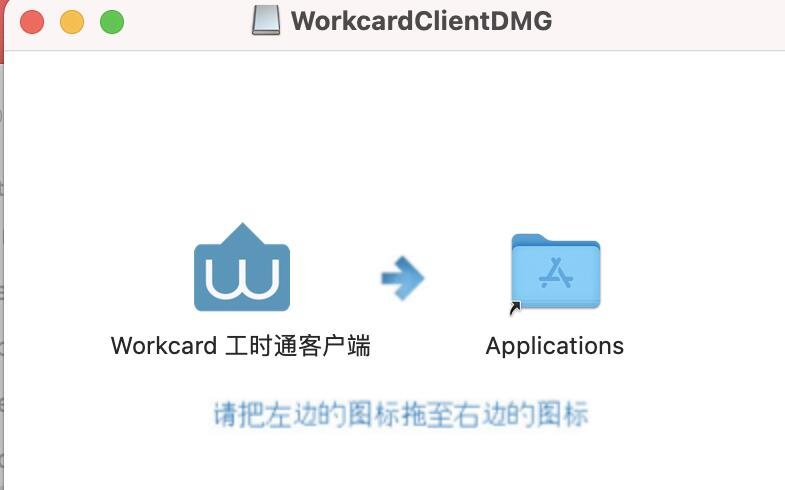
工时通的安装包区分ARM和Intel版本。根据自己的Mac选择合适的版本。工时通的安装很简单,从https://www.workcard.net/下载安装包,然后双击解开包,出现下面的界面,直接拖到Applications目录里就可以。
2.2 运行工时通
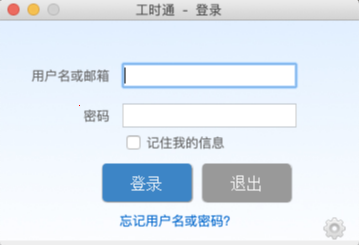
在运行工时通的时候,如果出现下面的登录窗口,说明工时通已经可以正常运行。
3. 屏幕录制选项设置
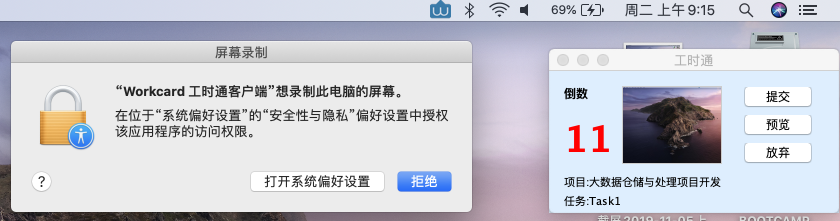
3.1 工时通运行一会(10分钟之内的一个随机时间)之后,会出现屏幕截屏提示,第一次出现这个提示的同时,会出现一个”屏幕录制“的安全提示,这是Mac10.15新的安全策略,如果不设置,工时通在截屏时,只能截获桌面背景,桌面上的内容不能截取。这时需要点击”打开系统偏好设置“。
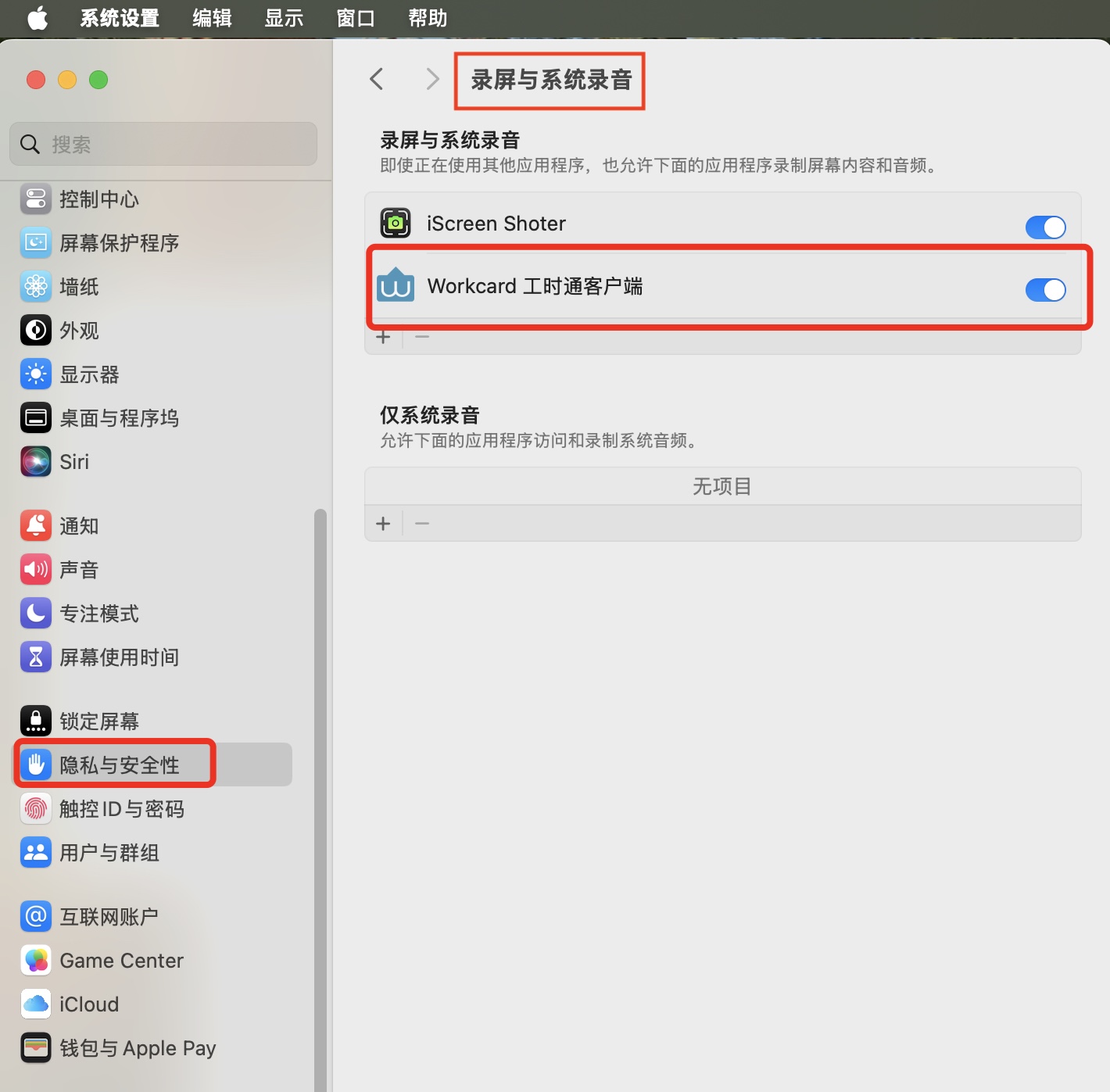
3.2 当你点击”打开系统偏好设置“之后,系统自动跳转到屏幕录制的设置界面,如果点击了”拒绝“,自己也可以手工系统设置 -> 隐私与安全性 -> 录屏与系统录音, 在这个窗口,选中”工时通客户端“。
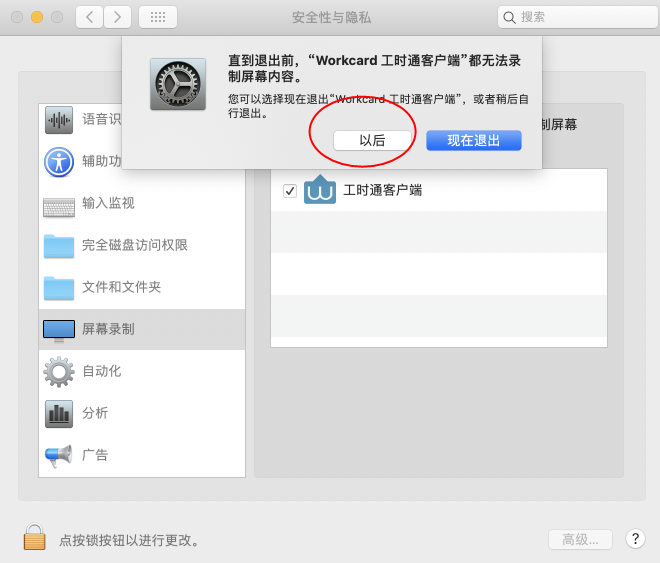
3.3 在设置工时通的屏幕录制时,会提示下面窗口,点击”以后“就可以正常使用,如果点击”现在退出“,系统会强制退出工时通。
4 摄像头设置
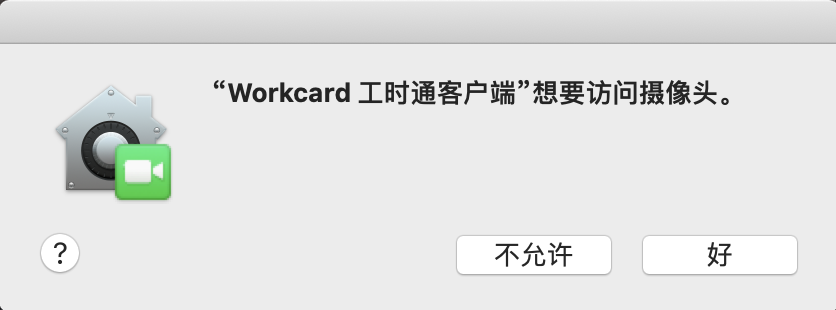
4.1 如果在工时通客户端里设置了“提交摄像头”的功能,在Mac10.15里第一次调用摄像头时,会弹出一个是否允许的提示,需要点击“好”允许。
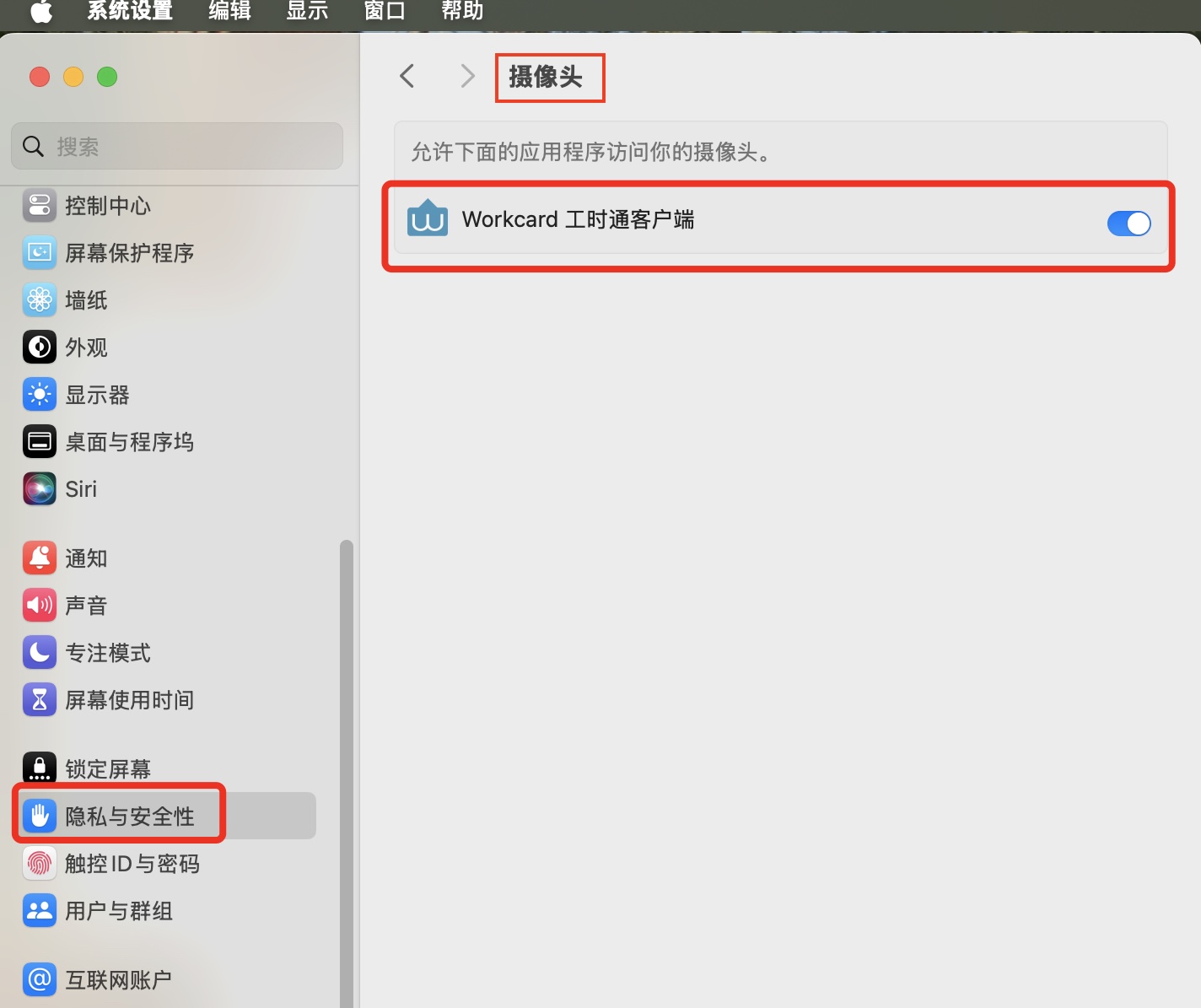
4.2 如果点了“不允许”,还可以打开系统设置 -> 隐私与安全性 -> 摄像头,把“工时通客户端”勾选上。
5. 辅助功能设置
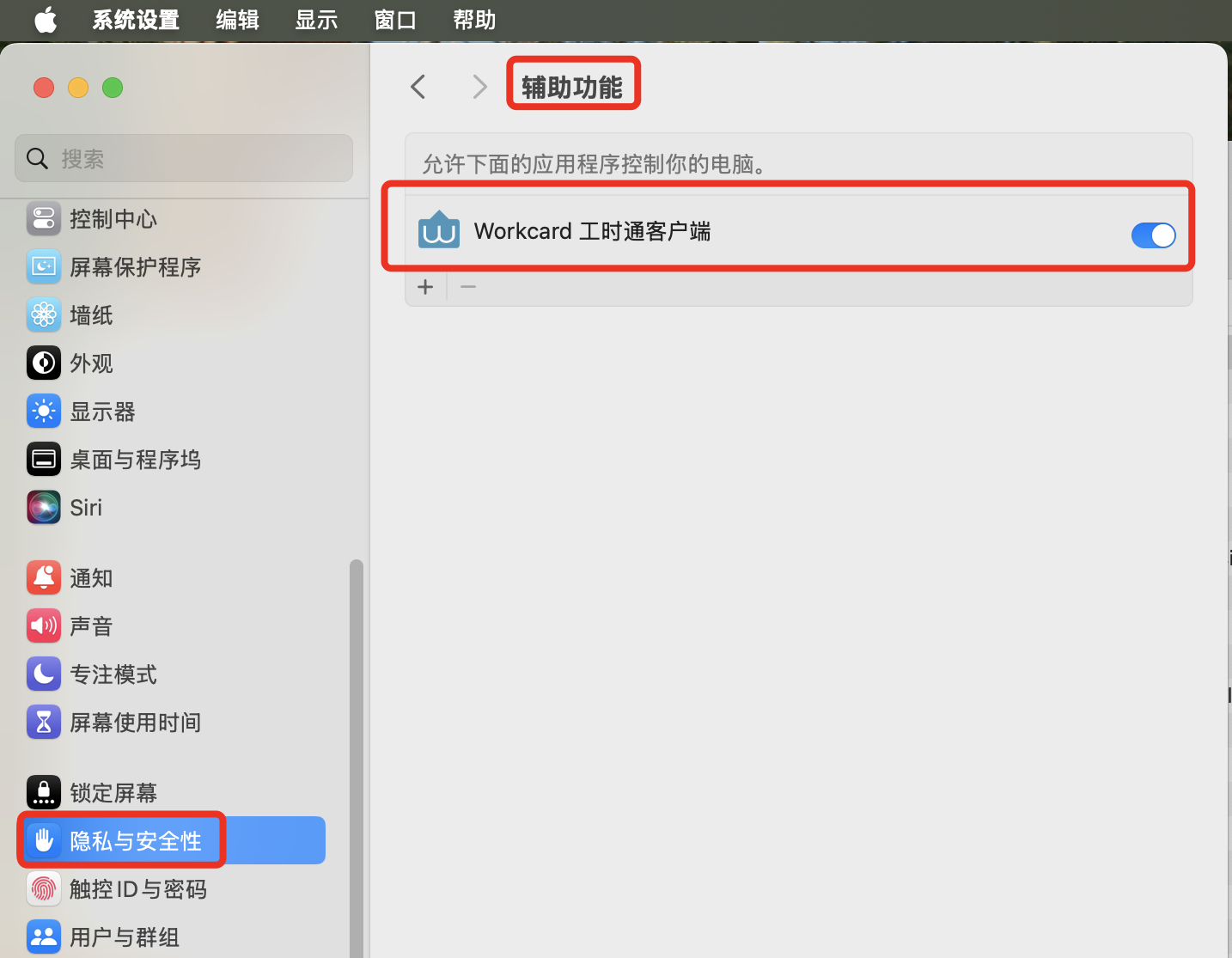
工时通是通过捕获用户的键盘、鼠标事件来判断用户是否在工作状态,Mac系统里需要手工设置”辅助功能“才可以,如果不设置,工时通只能捕获鼠标事件,不能捕获键盘事件。设置时,在系统设置 -> 隐私与安全性 -> 辅助功能 下面的窗口选上工时通即可。
6. 异常情况处理
如果上面的配置已经设置好,但是还有异常问题,可以参考下面的解决方法。
6.1 Java问题
在Apple Chip芯片的机器上(比如M1, M2 ...),如果安装了ARM版本的工时通和ARM Java之后,在运行时还提示Unable to load Java Runtime Environment, 可能是电脑上安装了Java1.8,需要通过下面的命令把Java1.8卸载:
在命令行里输入下面的命令,在执行命令时,根据提示输入当前用户的密码:
sudo rm -fr /Library/Internet\ Plug-Ins/JavaAppletPlugin.plugin
sudo rm -fr /Library/PreferencePanes/JavaControlPanel.prefPane
sudo rm -fr ~/Library/Application\ Support/Oracle/Java
6.2 摄像头问题
1)摄像头已经配置,但是通过工时通截的图是黑色。
这种情况是因为摄像头的许可设置是在调用摄像头之后的,所以当时那张图还是黑色的,这时就再多等会,等待第二张图,一般情况下第二张图开始就是正常的了。
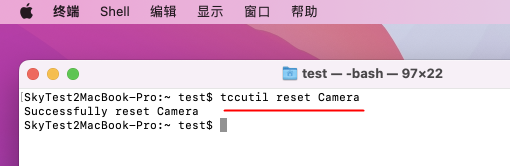
2)如果摄像头在工时通的客户端设置里已经勾选,而且在操作系统安全性与隐私里也已经授权,或者工时通已经运行了超过20分钟,还不出现摄像头的调用授权提示,这时可以重置一下系统的摄像头授权项,在命令行里运行:
$tccutil reset Camera
这样系统的摄像头的授权项就重置了,应用程序在调用时就会重新配置,如下图所示。重置之后,等个10分钟左右,应该会弹出摄像头授权提提示,请根据提示进行确认。
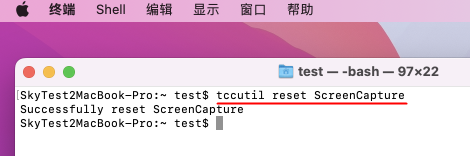
3)如果操作系统的屏幕录制里工时通已经勾选,但是屏幕截图还是只有背景,没有内容,可以重置一下屏幕截图项。
$tccutil reset ScreenCapture